DNSRatgeber
DNS-Server ändern: Windows, Mac, iPhone, Android und FRITZ!Box
Den DNS-Server änderst du am besten am Router, dann gilt er für alle Geräte im Heimnetz. Alternativ stellst du ihn am einzelnen Gerät ein: unter Windows bei der DNS-Serverzuweisung, am Mac unter Netzwerk und DNS, am iPhone je WLAN und unter Android über "Privates DNS".

Welchen DNS-Server ein Gerät fragt, entscheidet es meist nicht selbst. Der Router teilt ihn beim Verbinden per DHCP mit; dafür gibt es eine eigene Option, die eine Liste von Nameservern in der Reihenfolge der Bevorzugung überträgt [1]. Die FRITZ!Box nutzt ab Werk die DNS-Server des Internetanbieters [2]. Wer einen anderen Resolver nutzen will, kann das an zwei Stellen einstellen: am Router für das ganze Heimnetz oder am einzelnen Gerät. Was ein Resolver tut, erklärt Was ist DNS?
Gründe für einen anderen DNS-Server
Typische Gründe sind Verschlüsselung, Filter und Fehlersuche. Viele öffentliche Resolver bieten DNS over TLS oder DNS over HTTPS an, mit denen deine Anfragen auf dem Weg nicht mehr lesbar sind; Einzelheiten stehen unter DNS over HTTPS und DNS over TLS. Manche Anbieter haben Fassungen mit Filtern, etwa gegen bekannte Schadseiten oder für Kinder [3]. Und wenn eine Website nicht lädt, zeigt ein Wechsel des Resolvers schnell, ob das Problem beim DNS liegt.
Der Betreiber des neuen Resolvers sieht alle Anfragen, die du an ihn schickst, so wie vorher dein Internetanbieter [4]. Mit dem Wechsel entscheidest du also, wem du diese Daten anvertraust.
Am Router oder am Gerät?
Eine Einstellung am Router gilt für jedes Gerät, das seine Einstellungen vom Router bezieht, auch für Fernseher, Konsolen und Gäste. Du stellst sie einmal ein und musst dich nicht um jedes Gerät kümmern. Sie gilt aber nur im Heimnetz. Eine Einstellung am Gerät reist dagegen mit: Ein Notebook mit eigenem DNS-Server nutzt ihn auch im Hotel. Beim iPhone gilt eine manuelle Einstellung allerdings nur für das jeweilige WLAN [5].
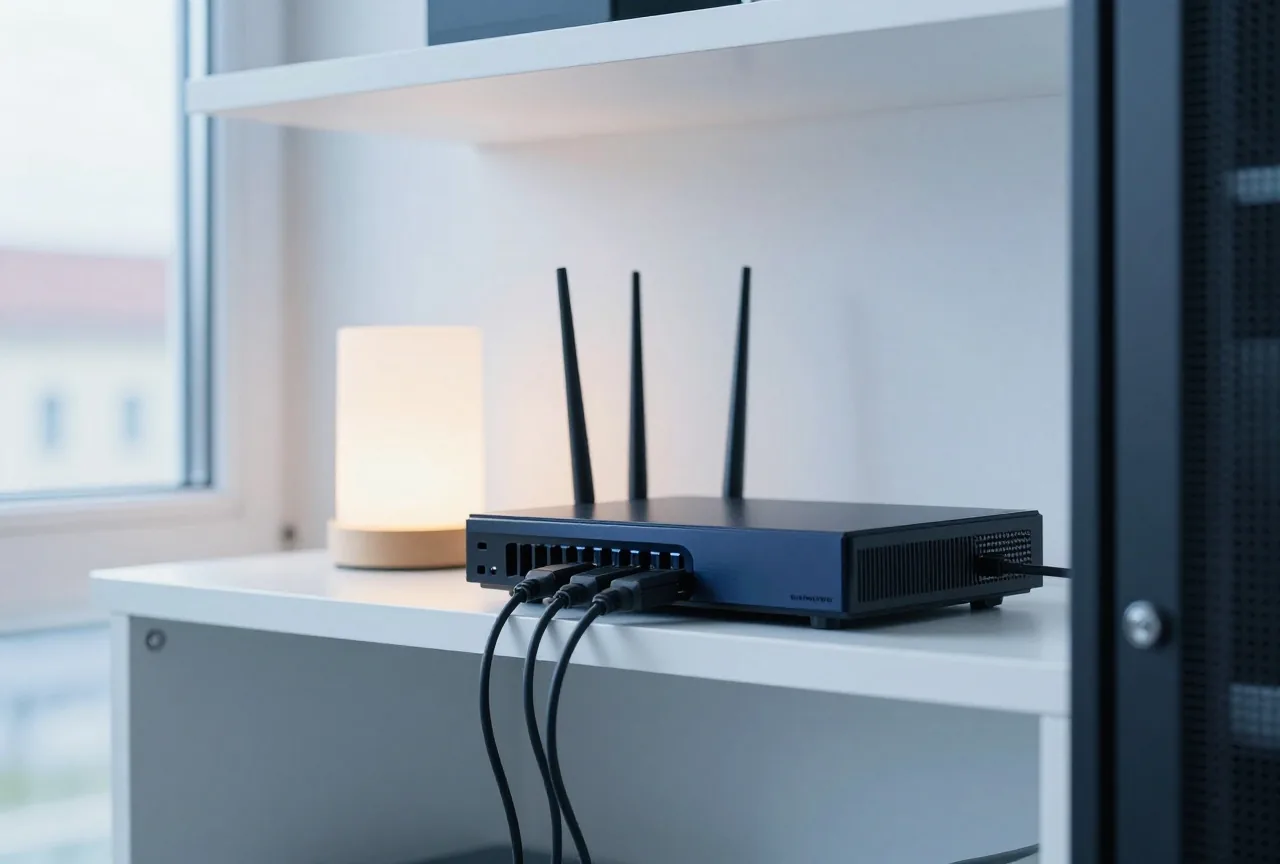
Beides lässt sich kombinieren. Ein Gerät mit eigener Einstellung fragt am Router vorbei, ein Browser mit eigenem DNS-over-HTTPS-Anbieter ebenso.
FRITZ!Box
AVM beschreibt den Weg in seiner Wissensdatenbank so [2]:
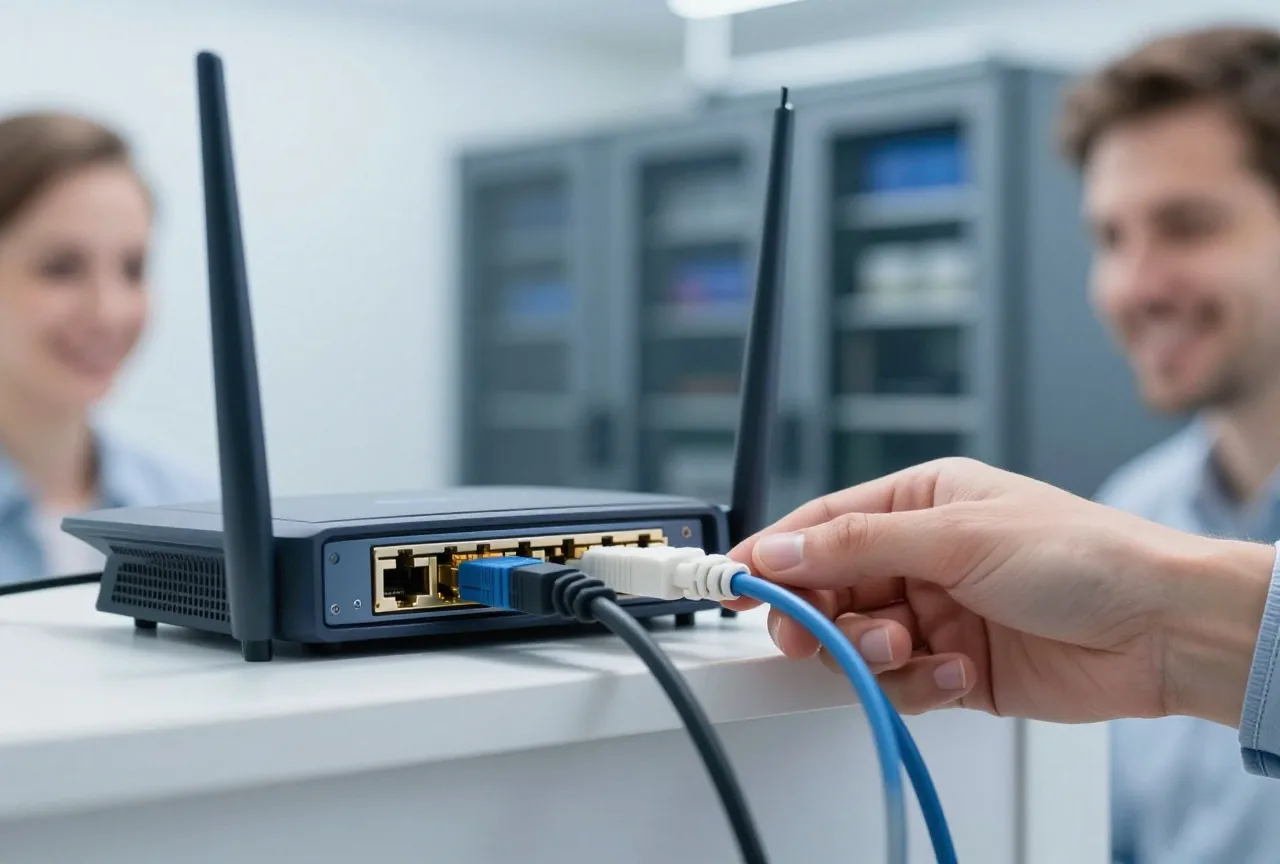
- Benutzeroberfläche öffnen und im Menü "Internet" auf "Zugangsdaten" klicken.
- Den Reiter "DNS-Server" wählen.
- Die Option "Andere DNSv4-Server verwenden" aktivieren und einen bevorzugten und einen alternativen Server eintragen. Für IPv6 gibt es dieselben Felder für DNSv6-Server.
- Für verschlüsselte Anfragen die Option "Verschlüsselte Namensauflösung im Internet (DNS over TLS)" aktivieren und die Hostnamen der Server eintragen, einen je Zeile.
- Mit "Übernehmen" speichern und die Änderung, falls verlangt, an der FRITZ!Box bestätigen.
AVM warnt: Ist die IP-Adresse des DNS-Servers falsch eingetragen, ist das Internet über IPv4 beziehungsweise IPv6 nicht mehr erreichbar. Deshalb gehört immer ein zweiter Server ins Feld für den alternativen Server. Eine weitere Option lässt die FRITZ!Box bei einer Störung auf öffentliche DNS-Server ausweichen [2]. Für Internettelefonie, Push-Mails und einige weitere Funktionen nutzt die FRITZ!Box immer die DNS-Server des Anbieters [2].
Eigener DNS-Server im Heimnetz
Betreibst du im Heimnetz selbst einen DNS-Server, etwa Pi-hole oder dnsmasq, kann die FRITZ!Box ihn an alle Geräte weitergeben. Dafür trägst du unter "Heimnetz", "Netzwerk", Reiter "Netzwerkeinstellungen", bei den weiteren Einstellungen und dort unter "IPv4-Einstellungen" die Adresse im Feld "Lokaler DNS-Server" ein. Für IPv6 gibt es ein eigenes Feld; zusätzlich muss die FRITZ!Box den Server per Router Advertisement ankündigen [2]. Die Geräte fragen dann deinen Server statt der FRITZ!Box.
Windows 11
Unter Windows 11 führt der Weg über Einstellungen, Netzwerk und Internet und die aktive Verbindung, also WLAN oder Ethernet [6]:
- Neben "DNS-Serverzuweisung" auf "Bearbeiten" klicken.
- "Manuell" wählen und den Schalter für IPv4 einschalten.
- Bevorzugten und alternativen DNS-Server eintragen.
- Bei Bedarf die Verschlüsselung per DNS over HTTPS wählen; für IPv6 dieselben Schritte wiederholen.
- Speichern.
Die Verschlüsselung lässt sich nur für Server einschalten, die Windows als DoH-Server kennt. Ab Werk stehen Adressen von Cloudflare, Google und Quad9 auf dieser Liste [7]. Microsoft unterscheidet drei Stufen: nur verschlüsselt, verschlüsselt bevorzugt mit Rückfall auf Klartext und nur unverschlüsselt. Bei "nur verschlüsselt" klappt die Namensauflösung nicht mehr, wenn der Server kein DoH beherrscht; beim Rückfall auf Klartext gibt Windows keine Meldung [7]. Ob DoH aktiv ist, erkennst du am Zusatz "Verschlüsselt" neben den DNS-Servern [6].
macOS
Am Mac öffnest du das Apple-Menü, dann Systemeinstellungen und in der Seitenleiste Netzwerk. Dort wählst du den Netzwerkdienst, klickst auf "Details" und dann auf "DNS". Unter der Liste der DNS-Server fügst du über die Schaltfläche unten in der Liste eine IPv4- oder IPv6-Adresse hinzu; einen markierten Eintrag entfernst du über die Schaltfläche unten in der Liste [8]. Die Einstellung gilt für diesen Netzwerkdienst, also etwa nur für das WLAN.
iPhone und iPad
Auf dem iPhone stellst du den DNS-Server je WLAN ein: Einstellungen, WLAN, das "i" neben dem verbundenen Netz, dann "DNS konfigurieren", "Manuell" und den Server hinzufügen [5]. Für das Mobilfunknetz gibt es diese Einstellung nicht [5].
Verschlüsseltes DNS lässt sich auf iPhone, iPad und Mac über ein Konfigurationsprofil einrichten. Apple unterstützt dafür DNS over HTTPS und DNS over TLS. Ein Profil, das du selbst installierst, gilt laut Apple auch im Mobilfunknetz [9]. Installiere nur Profile von Anbietern, denen du vertraust, denn ein Profil kann alle DNS-Anfragen des Geräts umlenken.
Android
Android hat seit Version 9 unter Einstellungen, Netzwerk und Internet die Option "Privates DNS" [10]. Sie kennt drei Zustände: aus, automatisch und einen festen Anbieter. Im Automatikmodus nutzt das Gerät DNS over TLS, wenn der DNS-Server des Netzes es anbietet. Trägst du den Hostnamen eines Anbieters ein, laufen alle Anfragen verschlüsselt dorthin. Ist der Server nicht erreichbar, zeigt Android das Netz als ohne Internetzugang an [10]. Die genauen Menünamen unterscheiden sich je nach Hersteller.
Im Browser getrennt einstellen
Browser können eigene DNS-Einstellungen haben. In Chrome findest du sie am Computer unter Einstellungen, "Datenschutz und Sicherheit", "Sicherheit" und dort im Bereich "Erweitert" als "Sicheres DNS verwenden". Ab Werk nutzt Chrome den Anbieter, den das Gerät verwendet, und verschlüsselt, wenn dieser es anbietet. Wählst du im Menü einen eigenen Anbieter, fällt Chrome bei Problemen nicht auf unverschlüsselte Anfragen zurück und zeigt stattdessen eine Fehlermeldung [12]. Eine Einstellung im Browser gilt nur für diesen Browser. Andere Programme auf demselben Gerät fragen weiter den Server aus den Systemeinstellungen.
Öffentliche Resolver im Überblick
Die folgenden Angaben stammen von den Betreibern oder aus Herstellerunterlagen. Sie sind keine Empfehlung.
| Betreiber | IPv4-Adressen | Hostname für DNS over TLS |
|---|---|---|
| Cloudflare | 1.1.1.1, 1.0.0.1 | one.one.one.one |
| 8.8.8.8, 8.8.4.4 | siehe Anbieter | |
| Quad9 | 9.9.9.9, 149.112.112.112 | siehe Anbieter |
| DNS4EU, ungefiltert | 86.54.11.100, 86.54.11.200 | unfiltered.joindns4.eu |
| DNS4EU, Schutzfilter | 86.54.11.1, 86.54.11.201 | protective.joindns4.eu |
Die IPv4-Adressen von Cloudflare, Google und Quad9 sind die, die Windows als bekannte DoH-Server führt [7]. Den Hostnamen one.one.one.one nennt AVM als Beispiel für die FRITZ!Box [2]. DNS4EU wird von der tschechischen Firma Whalebone betrieben, war 2023 bis 2025 von der EU mitfinanziert und bietet neben einer Fassung ohne Inhaltsfilter Varianten mit Schutzfilter, Kinderschutz und Werbeblocker an; gerichtlich angeordnete Sperren gelten laut Betreiber in jeder Variante [3]. Wer einen Filter für Kinder sucht, findet auf betrug.domain-root.de Hinweise unter Kinder und Jugendliche vor Betrug im Netz schützen.
Nach dem Wechsel
Damit das Gerät sofort den neuen Server nutzt, leerst du unter Windows den lokalen DNS-Cache mit ipconfig /flushdns [11]. Danach rufst du ein paar Websites auf. Lädt nichts mehr, ist meist die Adresse des Servers falsch eingetragen. Setz die Einstellung dann zurück auf automatisch.
Welche Server ein Rechner gerade nutzt, kannst du jederzeit nachsehen. Unter Windows zeigt ipconfig /all die vollständige Netzwerkkonfiguration aller Adapter, darunter die eingetragenen DNS-Server [11]. Am Mac stehen sie in der Liste unter Netzwerk, Details und DNS [8]. Hast du am Gerät einen eigenen Server eingetragen und steht dort trotzdem nur die Adresse des Routers, greift die Änderung nicht. Bei einer Einstellung am Router kann es bis zur nächsten Verbindung dauern, bis Geräte die neue Zuweisung übernehmen; ein kurzes Trennen und Neuverbinden des WLANs beschleunigt das.
Eine Nebenwirkung solltest du kennen. Nutzen Geräte einen anderen DNS-Server im Heimnetz, öffnet sich die Oberfläche der FRITZ!Box dort nur noch über ihre IP-Adresse, ab Werk 192.168.178.1 [2]. Lädt eine Seite nach dem Wechsel gar nicht, hilft die Anleitung Website nicht erreichbar. Welche Einträge ein Resolver für eine Domain liefert, zeigt der DNS-Check.
- Gesetz RFC 2132: DHCP Options and BOOTP Vendor Extensions. IETF. Stand März 1997. abgerufen am 29.10.2026
- Organisation Configuring different DNS servers in the FRITZ!Box. AVM (FRITZ!). Stand 2026. abgerufen am 29.10.2026
- Organisation DNS4EU for Public. DNS4EU, Whalebone s.r.o.. Stand 2026. abgerufen am 29.10.2026
- Gesetz RFC 9076: DNS Privacy Considerations. IETF. Stand Juli 2021. abgerufen am 29.10.2026
- DNS-Server beim iPhone ändern. netzwelt.de. Stand 22.12.2023. abgerufen am 29.10.2026
- How to enable DNS over HTTPS (DoH) on Windows 11. Pureinfotech, Mauro Huculak. Stand 07.05.2024. abgerufen am 29.10.2026
- Organisation Secure DNS Client over HTTPS (DoH) on Windows Server 2022. Microsoft. Stand 03.12.2023. abgerufen am 29.10.2026
- Organisation Ändern von DNS-Einstellungen auf dem Mac. Apple. Stand 2026. abgerufen am 29.10.2026
- Organisation DNSSettings. Apple Developer Documentation. Stand 2026. abgerufen am 29.10.2026
- Organisation DNS over TLS support in Android P Developer Preview. Google, Android Developers Blog. Stand 13.04.2018. abgerufen am 29.10.2026
- Organisation ipconfig. Microsoft. Stand 2026. abgerufen am 29.10.2026
- Organisation Chrome-Hilfe: Sicheres DNS verwenden. Google. Stand 2026. abgerufen am 29.10.2026
Zuletzt geprüft am 29.10.2026, nächste Prüfung spätestens im Oktober 2027. Fehler entdeckt? Schreib uns.