Content Delivery NetworksRatgeber
CDN für WordPress einbinden und richtig einstellen
Ein CDN bindest du an WordPress auf zwei Wegen an: Entweder läuft die ganze Domain über das CDN, oder nur Bilder, CSS und Skripte kommen über eine eigene CDN-Adresse, die ein Cache-Plugin ins HTML schreibt. In beiden Fällen dürfen Seiten für angemeldete Nutzer, Warenkorb und Kasse nie im gemeinsamen Cache landen.

WordPress erzeugt jede Seite mit PHP und Datenbank, sofern kein Cache dazwischen sitzt. Ein CDN setzt an einer anderen Stelle an: Es verteilt Kopien deiner Dateien auf Server in vielen Regionen. Das WordPress-Handbuch beschreibt das so, dass ein CDN statische Dateien wie Bilder in verschiedene geografische Regionen spiegeln und die Last auf der Website stark senken kann. Am besten wirke es zusammen mit einem Cache-Plugin [1]. Was ein CDN grundsätzlich ist, steht auf der Seite Was ist ein CDN?. Hier geht es um die Besonderheiten von WordPress.
Zwei Wege, WordPress anzubinden
Die ganze Domain über das CDN
Bei diesem Aufbau zeigen die DNS-Einträge deiner Domain auf das CDN. Jeder Aufruf, auch der von HTML-Seiten und vom Admin-Bereich, läuft durch das Netz des Anbieters. Bei Cloudflare zum Beispiel ziehst du dafür die Nameserver um und schaltest für die Einträge die Weiterleitung über das Netz ein. Im WordPress-Code ändert sich nichts, weil die Adressen gleich bleiben.
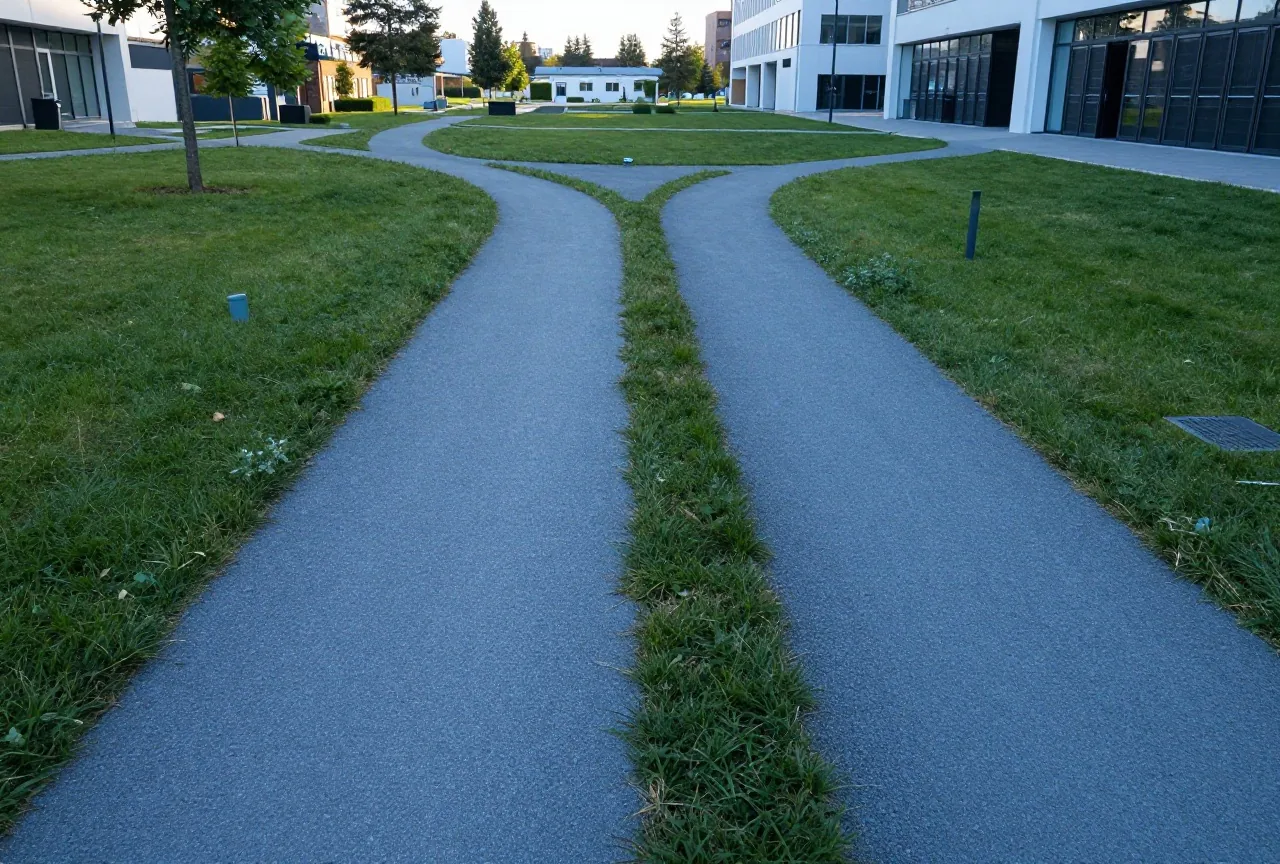
Der Vorteil: Du richtest es einmal ein und schützt gleich die ganze Domain mit. Der Nachteil: Jede Antwort, auch die mit persönlichen Inhalten, geht durch einen fremden Zwischenspeicher. Ob dort etwas liegen bleibt, entscheiden die Cache-Regeln des Anbieters und die Kopfzeilen, die WordPress schickt. Cloudflare speichert ohne eigene Regel kein HTML und keine Antworten mit Set-Cookie [6]. Das schützt dich am Anfang, bedeutet aber auch, dass die HTML-Seiten zunächst nicht schneller werden.
Nur statische Dateien über eine Pull-Zone
Beim zweiten Weg legst du beim CDN-Anbieter eine Pull-Zone an. Sie bekommt eine eigene Adresse, etwa cdn.deinedomain.de, und holt Dateien bei Bedarf von deinem Server. Ein Plugin schreibt dann im HTML die Adressen von Bildern, CSS, JavaScript und Schriften auf diese CDN-Adresse um. Die HTML-Seiten selbst und der Admin-Bereich kommen weiter direkt von deinem Server.
W3 Total Cache etwa bringt ein CDN-Modul mit, das Mediathek, Theme-Dateien sowie CSS und JavaScript über ein CDN ausliefert. Für eine Pull-Zone trägst du laut der Plugin-Beschreibung im Reiter CDN den Hostnamen ein, den dir der CDN-Anbieter genannt hat, prüfst eine Testdatei über diese Adresse und schaltest das CDN danach auf dem Reiter General ein [9]. Andere Cache-Plugins haben ähnliche Felder. Dieser Weg greift weniger tief ein und lässt sich leicht rückgängig machen. Die Zeit bis zum ersten Byte der HTML-Seite verbessert er aber nicht, weil das HTML weiter vom eigenen Server kommt.
| Ganze Domain | Pull-Zone | |
|---|---|---|
| Änderung | DNS bzw. Nameserver | Neue Subdomain und Plugin |
| HTML über das CDN | ja, Speichern nur mit eigener Regel | nein |
| Admin-Bereich | läuft mit durch das CDN | bleibt direkt am Server |
| Risiko falscher Cache-Treffer | höher, wenn HTML gespeichert wird | gering |
| Schutz vor Angriffen | für die ganze Domain | nur für die CDN-Adresse |
Cache-Plugin und CDN zusammen
Ein CDN ersetzt das Seiten-Caching in WordPress nicht. Das WordPress-Handbuch nennt Plugins wie W3 Total Cache, WP Super Cache und Cache Enabler, die Beiträge und Seiten als statische Dateien ablegen [2]. Dann muss PHP nicht bei jedem Aufruf die ganze Seite neu bauen. Das CDN sorgt danach für kurze Wege zum Besucher. Beides ergänzt sich: Das Plugin macht den Server schnell, das CDN bringt die Dateien schnell zum Nutzer.
Für Bilder, CSS und Skripte, die sich nicht ändern, sind lange Gültigkeiten sinnvoll. MDN empfiehlt für Dateien mit Versionsangabe in der Adresse Cache-Control: max-age=31536000, immutable, also ein Jahr [10]. WordPress hilft dabei: Beim Einbinden von Stylesheets hängt es eine Versionsnummer als Parameter an die Adresse. Fehlt eine eigene Angabe, nimmt es die installierte WordPress-Version [5]. Nach einem Update ändert sich die Adresse, und das CDN holt die neue Datei. Das klappt nur, wenn das CDN den Parameter ?ver= beim Speichern berücksichtigt. Prüfe das in den Einstellungen deines Anbieters.
Den größten Anteil am Datenvolumen haben meist die Bilder. Laut web.dev machen sie auf der mittleren Webseite etwa die Hälfte der übertragenen Bytes aus [11]. Viele CDNs können Bilder beim Ausliefern verkleinern oder in moderne Formate wie WebP umwandeln. Wenn du das nutzt, schalte die gleiche Funktion in WordPress-Plugins ab, damit Bilder nicht doppelt bearbeitet werden und du Fehler leichter findest.
Cloudflare APO
Für WordPress bietet Cloudflare einen eigenen Dienst namens Automatic Platform Optimization (APO) an. Er speichert auch die HTML-Seiten im Netz des Anbieters und arbeitet am besten mit dem Plugin "Cloudflare" aus dem WordPress-Verzeichnis zusammen; ohne das Plugin rät Cloudflare von APO ab [7]. Laut Cloudflare bleiben die Inhalte bis zu 30 Tage im Cache und werden nach einer Änderung innerhalb von 30 Sekunden erneuert [8]. Im kostenlosen Tarif kostet APO extra, in den Tarifen Pro und Business ist es enthalten [7]. Mehr zum Anbieter steht auf der Seite Cloudflare: Funktionen, Tarife und Datenschutz.
Eine Pull-Zone Schritt für Schritt
Der Weg über eine Pull-Zone ist für viele WordPress-Seiten der vorsichtigere Einstieg. So gehst du vor:
- Sichere die Website und notiere die aktuellen Ladezeiten, damit du später vergleichen kannst.
- Lege beim CDN-Anbieter eine Pull-Zone an und trage als Ursprung die Adresse deiner Website mit https ein.
- Richte für die Subdomain, etwa cdn.deinedomain.de, einen CNAME-Eintrag auf den Hostnamen ein, den dir der Anbieter nennt.
- Aktiviere beim Anbieter ein Zertifikat für diese Subdomain und warte, bis es ausgestellt ist.
- Rufe eine Bilddatei probeweise über die neue Adresse auf. Erst wenn sie korrekt und verschlüsselt ankommt, geht es weiter.
- Trage die CDN-Adresse im Cache-Plugin ein und lege fest, welche Dateitypen umgeschrieben werden.
- Prüfe im Quelltext einiger Seiten, ob Bilder, CSS und Skripte jetzt von der CDN-Adresse kommen, und miss die Ladezeit erneut.
Läuft etwas schief, schaltest du das CDN im Plugin einfach wieder ab. Die Adressen im HTML zeigen dann sofort wieder auf deinen Server, und an den Inhalten in der Datenbank hat sich nichts geändert. Wie CNAME-Einträge funktionieren, erklärt die Seite CNAME-Eintrag: wann er passt und wann nicht.
Cache-Regeln, die WordPress braucht
Die meisten Probleme mit WordPress und CDN entstehen, weil eine Seite im gemeinsamen Cache landet, die nur für einen Nutzer bestimmt war. Diese Regeln solltest du in jedem Fall prüfen:
- Die Adressen /wp-admin/ und /wp-login.php nie im CDN speichern.
- Anfragen mit dem Cookie wordpress_logged_in_ immer am Cache vorbei zum Server schicken. WordPress setzt ihn nach der Anmeldung, um den angemeldeten Zustand zu merken [3].
- Auch Besucher, die kommentiert haben, tragen Cookies (comment_author_ und verwandte), die Name, E-Mail-Adresse und Website für das Kommentarformular speichern [3]. Anfragen mit diesen Cookies gehören deshalb nicht in den gemeinsamen Cache.
- Bei WooCommerce die Seiten Warenkorb, Mein Konto und Kasse ausschließen. WooCommerce nennt dazu die Cookies woocommerce_cart_hash, woocommerce_items_in_cart und wp_woocommerce_session_ [4].
- Bilder, CSS, JavaScript und Schriften unter /wp-content/ und /wp-includes/ lange speichern.
- Feeds und Sitemaps nur kurz speichern, damit neue Beiträge schnell auftauchen.
Typische Fehler und ihre Ursachen
Anmeldung klappt nicht oder springt zurück: Meist ist die Login-Seite oder eine Antwort mit Cookie im Cache gelandet. Schließe /wp-login.php aus und lass Anfragen mit Anmelde-Cookie durch.

Der Warenkorb zeigt falsche Artikel: Die Warenkorbseite oder ein Fragment davon kommt aus dem Cache. Schließe die drei WooCommerce-Seiten und die Warenkorb-Cookies aus [4].
Nach einem Update sieht die Seite kaputt aus: Das CDN liefert noch altes CSS oder JavaScript. Entweder fehlt die Versionsnummer in der Adresse, oder das CDN ignoriert den Parameter. Lösche den Cache beim Anbieter (Purge) und stelle die Regel um.
Bilder fehlen nach dem Umzug auf eine Pull-Zone: Die CDN-Adresse hat noch kein gültiges Zertifikat, oder die Pull-Zone zeigt auf die falsche Ursprungsadresse. Rufe eine Bildadresse direkt über die CDN-Adresse auf und prüfe die Antwort.
Mixed-Content-Warnungen im Browser: Einige Adressen werden noch mit http:// umgeschrieben. Stelle im Plugin https ein und prüfe die Website-Adresse in den WordPress-Einstellungen.
Datenschutz und Auswahl des Anbieters
Das CDN verarbeitet die IP-Adressen deiner Besucher. Es gehört deshalb in die Datenschutzerklärung, und du brauchst einen Vertrag zur Auftragsverarbeitung. Bei Anbietern mit Sitz außerhalb der EU kommt die Frage der Drittlandübermittlung hinzu. Die Einzelheiten stehen unter CDN und DSGVO.
Bei der Wahl des Anbieters spielen für WordPress vor allem diese Punkte eine Rolle: ob es ein gepflegtes Plugin oder eine dokumentierte Anbindung gibt, ob sich Cookies und Pfade vom Cache ausschließen lassen, ob der Cache per Knopfdruck oder automatisch nach Änderungen gelöscht wird und wo die Server stehen. Einen Überblick gibt der Vergleich der CDN-Anbieter. Wie du die Umstellung planst und testest, steht in CDN einrichten in sieben Schritten.
Ladezeit ist nur ein Teil der Suchmaschinenoptimierung. Was du in WordPress sonst für gute Rankings einstellen kannst, erklärt die Seite SEO für WordPress. Stärken und Grenzen des Systems selbst beschreibt WordPress: Stärken, Grenzen und Kosten.
- Organisation Optimization. WordPress.org, Advanced Administration Handbook. Stand laufend. abgerufen am 29.10.2026
- Organisation Cache. WordPress.org, Advanced Administration Handbook. Stand laufend. abgerufen am 29.10.2026
- Organisation Cookies. WordPress.org, Advanced Administration Handbook. Stand laufend. abgerufen am 29.10.2026
- Organisation How to configure caching plugins for WooCommerce. WooCommerce Developer Docs. Stand laufend. abgerufen am 29.10.2026
- Organisation wp_enqueue_style(). WordPress.org, Code Reference. Stand laufend. abgerufen am 29.10.2026
- Organisation Default cache behavior. Cloudflare, Inc.. Stand laufend. abgerufen am 29.10.2026
- Organisation Cloudflare (Plugin-Seite). WordPress.org Plugin-Verzeichnis. Stand Version 4.14.5. abgerufen am 29.10.2026
- Organisation Automatic Platform Optimization FAQ. Cloudflare, Inc.. Stand laufend. abgerufen am 29.10.2026
- Organisation W3 Total Cache (Plugin-Seite). WordPress.org Plugin-Verzeichnis. Stand laufend. abgerufen am 29.10.2026
- Organisation Cache-Control header. MDN Web Docs, Mozilla. Stand laufend. abgerufen am 29.10.2026
- Organisation Content delivery networks (CDNs). web.dev, Google. Stand laufend. abgerufen am 29.10.2026
Zuletzt geprüft am 29.10.2026, nächste Prüfung spätestens im Oktober 2027. Fehler entdeckt? Schreib uns.
Weitere Artikel
 CDNCDN kostenlosWelche CDNs kostenlos nutzbar sind: Cloudflare Free, CloudFront, Fastly, Testphasen bei Bunny.net, Google und Azure.
 CDNCDN oder HostingHosting betreibt deine Website, ein CDN verteilt Kopien davon.
 CDNCDN und LadezeitEin CDN verkürzt Wege und Antwortzeiten, verbessert also vor allem TTFB und LCP.
 HostingWebhosting wechseln ohne AusfallSo ziehst du deine Website ohne Ausfall zu einem neuen Hoster um: TTL senken, kopieren, testen, DNS umstellen, E-Mail …